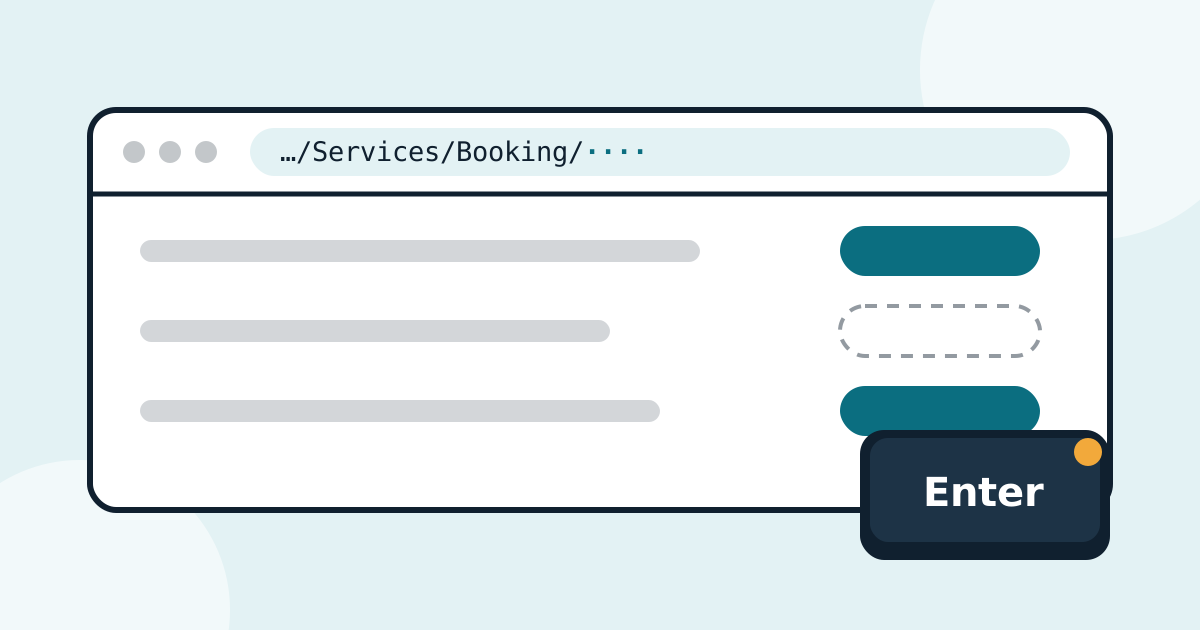
Depuis quelque temps, nous avons remarqué que le consulat de São Paulo, et quelques autres, n’affiche parfois le bouton de certains services, comme le passeport, qu’au moment où les créneaux sont ouverts. Quand cela arrive, ceux qui attendent l’apparition du bouton perdent un temps précieux. Cet article montre comment arriver directement au formulaire, sans dépendre de ce bouton.
Avant de commencer : le moyen le plus simple est d’utiliser GrabMyTurn, qui affiche tous les services à l’écran, y compris les cachés, et vous cliquez sur celui du passeport comme sur n’importe quel autre. Si vous ne pouvez pas l’installer (par exemple parce que vous n’utilisez pas Windows), suivez le pas à pas ci-dessous : il fonctionne dans n’importe quel navigateur.
Quand le bouton du passeport n’apparaît pas
Ces dernières semaines, le bouton du passeport n’apparaissait pas avant l’ouverture : le service figurait dans la liste sans le bouton « Prenota » (le bouton de réservation), qui n’apparaissait qu’après l’ouverture des créneaux, à 16:00 par exemple. Ce n’est pas toujours le cas, mais cela peut arriver. Si vous entrez pour prendre rendez-vous et ne voyez pas les boutons du passeport, suivez la procédure ci-dessous pour gagner du temps.
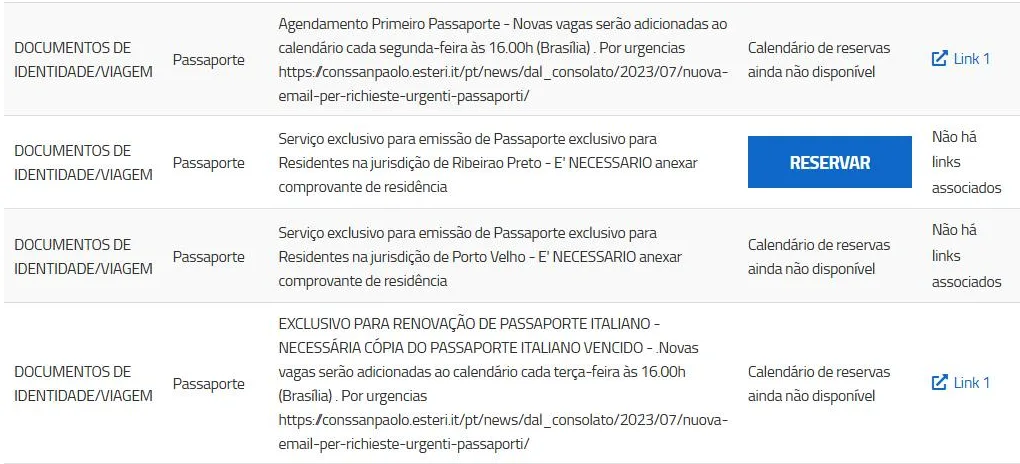
Sur l’image, le premier passeport (en haut) et le renouvellement (en bas) n’ont pas encore le bouton de réservation. À sa place apparaît la phrase « Calendário de reservas ainda não disponível » (calendrier des réservations pas encore disponible).
Concrètement, quand cela arrive, vous devez actualiser l’écran à l’heure d’ouverture pour que le bouton apparaisse, et seulement ensuite cliquer dessus pour ouvrir le formulaire. Ce sont des secondes de plus, précisément au moment où chaque seconde décide qui obtient le créneau.
Malheureusement, nous ne savons pas pourquoi le consulat de São Paulo procède ainsi. Si l’idée est de compliquer la vie des professionnels qui prennent rendez-vous pour des tiers, l’effet a été inverse : celui qui perd le plus de temps est l’utilisateur ordinaire, qui prend rendez-vous par lui-même.
La solution : le lien direct du service
Chaque bouton de réservation est, en réalité, un lien. Il mène à l’adresse du formulaire du service, qui se termine par un numéro : le code du service. Si vous avez l’adresse du passeport prête, vous pouvez ouvrir le formulaire directement, sans passer par l’écran des services et sans attendre l’apparition du bouton.
Pas à pas
-
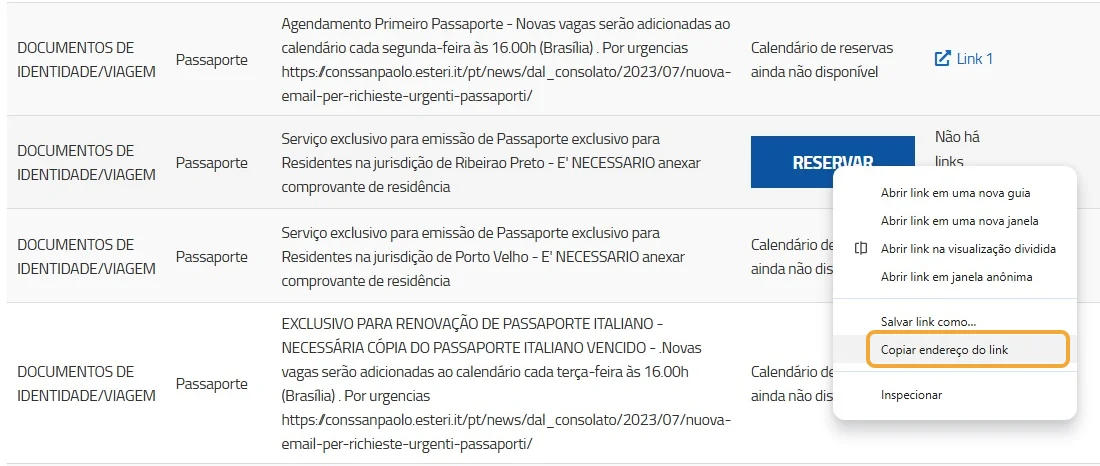
Sur l’écran des services, faites un clic droit sur le bouton de réservation de n’importe quel autre service disponible et choisissez « Copier l’adresse du lien ».
-
Ouvrez un nouvel onglet (Ctrl+T) et collez l’adresse (Ctrl+V). N’appuyez pas sur Entrée.
-
À la fin de l’adresse, remplacez le numéro par le code du service de passeport de São Paulo (voir les codes ci-dessous).

Dans l’exemple, l’adresse se termine par 5402, le code du premier passeport à São Paulo.
-
Laissez cet onglet prêt et surveillez l’horloge.
-
À l’heure d’ouverture, appuyez sur Entrée dans cet onglet. Ignorez l’écran des services.
En appuyant sur Entrée à l’heure exacte, le formulaire du passeport s’ouvre directement, sans que vous ayez à actualiser l’écran des services et à attendre l’apparition du bouton.
Les codes du passeport à São Paulo
| Service | Code | Adresse complète |
|---|---|---|
| Passeport (premier passeport) | 5402 | https://prenotami.esteri.it/Services/Booking/5402 |
| Renouvellement de passeport | 5871 | https://prenotami.esteri.it/Services/Booking/5871 |
Si vous préférez, au lieu de copier le lien d’un autre service, vous pouvez saisir ou coller l’adresse complète du tableau dans un nouvel onglet. Le résultat est le même.
Les codes peuvent changer avec le temps. Si l’adresse cesse de fonctionner, vérifiez de nouveau le numéro : quand le bouton de réservation du passeport est à l’écran, passez la souris dessus et regardez l’adresse en bas à gauche du navigateur. Le numéro à la fin est le code.
Résumé
- À São Paulo, le bouton du passeport n’apparaît parfois qu’à l’ouverture des créneaux.
- Si vous ne voyez pas le bouton, préparez à l’avance un onglet avec l’adresse directe du service, terminée par le code du passeport.
- À l’heure, appuyez sur Entrée dans cet onglet et ignorez l’écran des services.
- Si vous le pouvez, laissez cela à GrabMyTurn, qui affiche le bouton du passeport même avant l’ouverture.