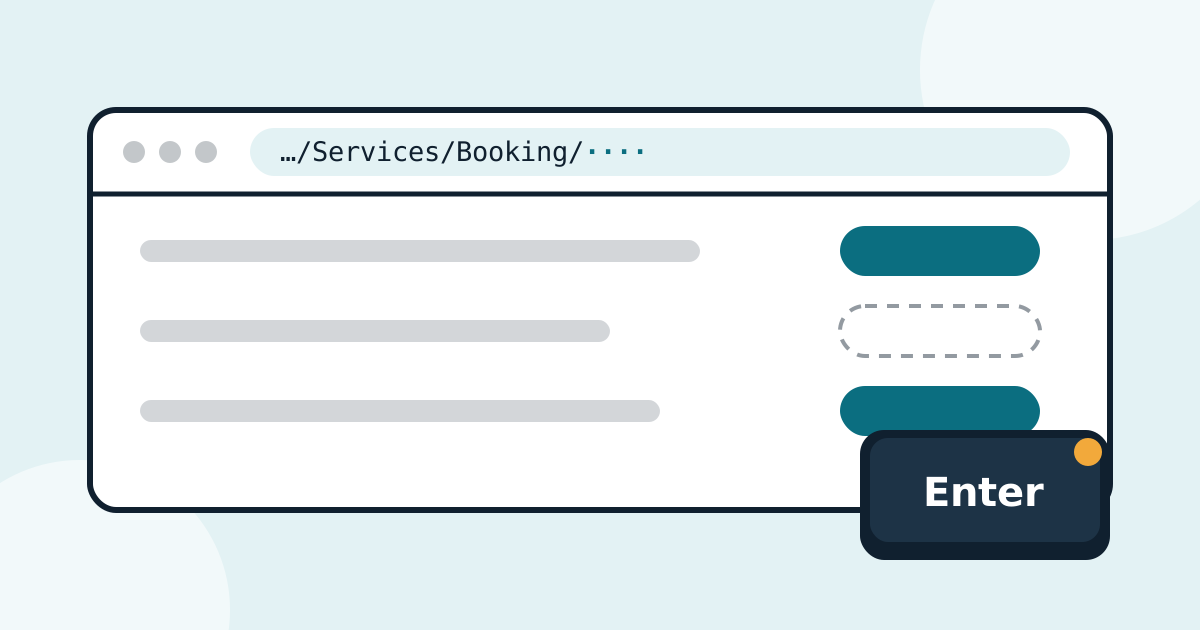
Ultimamente abbiamo notato che il consolato di San Paolo, e qualche altro, a volte mostra il pulsante di certi servizi, come il passaporto, solo nel momento in cui i posti vengono rilasciati. Quando succede, chi aspetta che il pulsante compaia perde tempo prezioso. Questo articolo mostra come arrivare direttamente al modulo, senza dipendere da quel pulsante.
Prima di iniziare: il modo più semplice è usare GrabMyTurn, che mostra tutti i servizi a schermo, anche quelli nascosti, e tu clicchi su quello del passaporto come su qualsiasi altro. Se non puoi installarlo (per esempio perché non usi Windows), segui il passo per passo qui sotto: funziona in qualsiasi browser.
Quando il pulsante del passaporto non compare
Nelle ultime settimane il pulsante del passaporto non compariva prima dell’apertura: il servizio restava nell’elenco senza il pulsante “Prenota”, che spuntava solo dopo il rilascio dei posti, alle 16:00, per esempio. Non è sempre così, ma può succedere. Se entri per prenotare e non vedi i pulsanti del passaporto, segui la procedura qui sotto per guadagnare tempo.
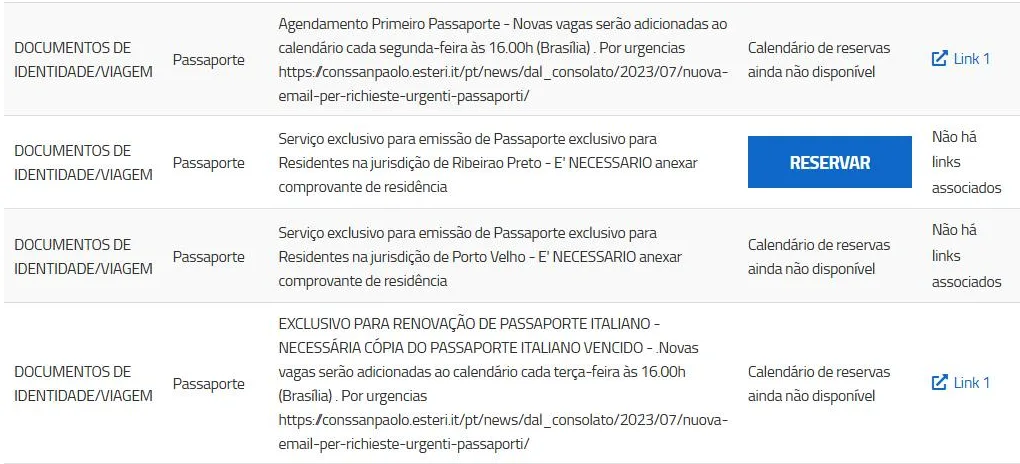
Nell’immagine, il primo passaporto (in alto) e il rinnovo (in basso) non hanno ancora il pulsante “Prenota”. Al suo posto compare la frase “Calendario prenotazioni non ancora disponibile”.
In pratica, quando succede, devi aggiornare la schermata all’orario di apertura perché il pulsante compaia, e solo dopo cliccarci per aprire il modulo. Sono secondi in più, proprio nel momento in cui ogni secondo decide chi si prende il posto.
Purtroppo non sappiamo perché il consolato di San Paolo faccia così. Se l’idea è ostacolare i professionisti che prenotano per conto terzi, l’effetto è stato l’opposto: chi perde più tempo è l’utente comune, che prenota da sé.
La soluzione: il link diretto del servizio
Ogni pulsante “Prenota” è, in realtà, un link. Porta all’indirizzo del modulo del servizio, che termina con un numero: il codice del servizio. Se hai pronto l’indirizzo del passaporto, puoi aprire direttamente il modulo, senza passare dalla schermata dei servizi e senza aspettare che il pulsante compaia.
Passo per passo
-
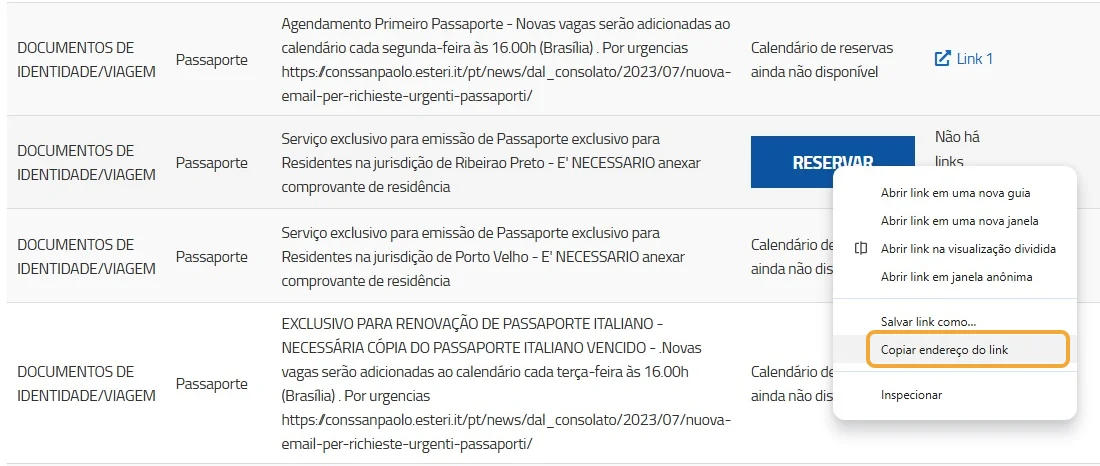
Nella schermata dei servizi, clicca con il tasto destro sul pulsante “Prenota” di un qualsiasi altro servizio disponibile e scegli “Copia indirizzo link”.
-
Apri una nuova scheda (Ctrl+T) e incolla l’indirizzo (Ctrl+V). Non premere Invio.
-
In fondo all’indirizzo, sostituisci il numero con il codice del servizio del passaporto a San Paolo (vedi i codici qui sotto).

Nell’esempio, l’indirizzo termina con 5402, il codice del primo passaporto a San Paolo.
-
Lascia pronta quella scheda e tieni d’occhio l’orologio.
-
All’orario di apertura, premi Invio in quella scheda. Ignora la schermata dei servizi.
Premendo Invio all’orario giusto, il modulo del passaporto si apre direttamente, senza che tu debba aggiornare la schermata dei servizi e aspettare che il pulsante compaia.
Codici del passaporto a San Paolo
| Servizio | Codice | Indirizzo completo |
|---|---|---|
| Passaporto (primo passaporto) | 5402 | https://prenotami.esteri.it/Services/Booking/5402 |
| Rinnovo del passaporto | 5871 | https://prenotami.esteri.it/Services/Booking/5871 |
Se preferisci, invece di copiare il link di un altro servizio, puoi scrivere o incollare l’indirizzo completo della tabella in una nuova scheda. Il risultato è lo stesso.
I codici possono cambiare nel tempo. Se l’indirizzo smette di funzionare, controlla di nuovo il numero: quando il pulsante “Prenota” del passaporto è a schermo, passaci sopra con il mouse e guarda l’indirizzo nell’angolo in basso a sinistra del browser. Il numero in fondo è il codice.
Riepilogo
- A San Paolo, il pulsante del passaporto a volte compare solo all’apertura dei posti.
- Se non vedi il pulsante, prepara prima una scheda con l’indirizzo diretto del servizio, terminato con il codice del passaporto.
- All’orario, premi Invio in quella scheda e ignora la schermata dei servizi.
- Se puoi, lascia tutto questo a GrabMyTurn, che mostra il pulsante del passaporto anche prima dell’apertura.